

## 🎯 পরিচিতি
আজ আমি আপনাদের সাথে শেয়ার করবো কিভাবে **Termux** এ **W8CameraHackV2** টুলটি ব্যবহার করবেন। এই টুলটি দিয়ে আপনি **৪৪টি দেশের** IP রেঞ্জ থেকে ক্যামেরা স্ক্যান করতে পারবেন। সম্পূর্ণ **One-Click Operation** – মানে একবার দেশ সিলেক্ট করলেই সবকিছু অটোমেটিক হয়ে যাবে!
—
**Category:** Security Tools / Network Scanning
**Difficulty:** Intermediate
**Platform:** Android (Termux)
**Language:** Python
**Tools Required:** Termux, Python, Internet Connection
—
## ⚡ Quick Start (দ্রুত শুরু করুন)
### Step 1: Termux ইনস্টল করুন
যদি আপনার Termux না থাকে তাহলে:
**Option 1: F-Droid থেকে (Recommended)**
– F-Droid অ্যাপ খুলুন
– “Termux” সার্চ করুন
– Install করুন
**Option 2: GitHub থেকে**
—
### Step 2: Termux Update করুন
Termux খুলে এই কমান্ডগুলো রান করুন:
“`bash
pkg update && pkg upgrade
“`
এটা আপনার Termux এর সব প্যাকেজ আপডেট করবে।
—
### Step 3: প্রয়োজনীয় প্যাকেজ ইনস্টল করুন
“`bash
pkg install python git
“`
এটা Python এবং Git ইনস্টল করবে।
—
### Step 4: Script টি প্রস্তুত করুন
“`
**যদি GitHub থেকে Clone করতে চান:**
“`bash
git clone https://github.com/W8SOJIB/W8CameraHackV2
cd W8CameraHackV2
“`
—
### Step 5: Auto Installer চালান
“`bash
bash install.sh
“`
# Update packages
pkg update && pkg upgrade

# Install required packages
pkg install python git

# Clone repository
git clone https://github.com/W8SOJIB/W8CameraHackV2
cd W8CameraHackV2

# Install Python dependencies
pip install requests aiohttp pyfiglet

# Optional: For colors (if colorama install fails, the script works without it)
pip install colorama
Run the script:
এই কমান্ডটি অটোমেটিকভাবে:
– ✅ Termux প্যাকেজ আপডেট করবে
– ✅ Python ইনস্টল করবে
– ✅ সব প্রয়োজনীয় Python লাইব্রেরি ইনস্টল করবে (requests, aiohttp, pyfiglet)
– ✅ Colorama ইনস্টল করবে (রঙিন আউটপুটের জন্য)
**সময় লাগবে ২-৩ মিনিট** – ধৈর্য ধরুন! 😊
—
“`
এখন আপনার সামনে একটি সুন্দর মেনু আসবে! 🎉
—
## 🚀 কিভাবে ব্যবহার করবেন?
### 1️⃣ Main Menu
Script চালানোর পর আপনি দেখবেন:
“`
╔═══════════════════════════════════════╗
║ Multi-Country Camera Scanner ║
║ W8Team – IP Scanner & Collector ║
╚═══════════════════════════════════════╝
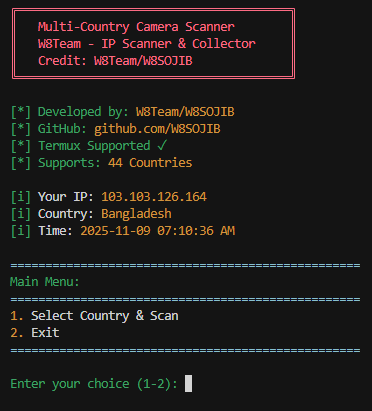
Main Menu:
1. Select Country & Scan
2. Exit
“`
**`1`** চাপুন দেশ সিলেক্ট করতে।
—
### 2️⃣ Country Selection
এখন আপনি দেখবেন **৪৪টি দেশের** তালিকা:

“`
Select Country (Total: 44 Countries):
1. Afghanistan 2. Australia 3. Bangladesh
4. Brunei 5. Bhutan 6. China
7. Cook Islands 8. Fiji 9. Micronesia
…
13. India 32. Pakistan 36. Singapore
“`
**উদাহরণ:**
– বাংলাদেশের জন্য `3` টাইপ করুন
– ভারতের জন্য `13` টাইপ করুন
– পাকিস্তানের জন্য `32` টাইপ করুন
– সিঙ্গাপুরের জন্য `36` টাইপ করুন
—
### 3️⃣ Automatic Process
দেশ সিলেক্ট করার পর **সবকিছু অটোমেটিক** হবে:

**Phase 1: IP Range Download**
“`
[*] Connecting to APNIC server…
[✓] Connected successfully!
[*] Downloading and parsing data…
[→] Found 1234 BD IPv4 ranges…
[✓] Successfully saved 1234 ranges
“`
**Phase 2: Camera Scanning**
“`
[*] Starting Camera Scanner
[i] Scanning Country: Bangladesh (BD)
[✓] Loaded 1234 IP ranges from BD_IP.txt
[*] Starting scan on ports 80 and 8080…
[*] Scanning in progress…
“`
**Phase 3: Results (Real-time)**
“`

[✓] Anjhua-Dahua Technology Camera Found! at http://xxx.xxx.xxx.xxx
[✓] HIK Vision Camera Found! at http://xxx.xxx.xxx.xxx:8080
“`
—
### 4️⃣ Scan Controls
স্ক্যান চলাকালীন আপনি ব্যবহার করতে পারেন:
– **Ctrl+C** – ⛔ স্ক্যান বন্ধ করুন (তৎক্ষণাৎ বন্ধ হবে)
– **Ctrl+Z** – ⏸️ স্ক্যান থামান/চালু করুন (Pause/Resume)
—
## 📁 Output Files (আউটপুট ফাইল)
স্ক্যান শেষ হওয়ার পর আপনি এই ফাইলগুলো পাবেন:
### 1. IP Range File
– **নাম:** `[COUNTRY_CODE]_IP.txt`
– **উদাহরণ:** `BD_IP.txt`, `IN_IP.txt`, `PK_IP.txt`
– **কি আছে:** সেই দেশের সব IP রেঞ্জ (CIDR format)
### 2. Camera Results File
– **নাম:** `[COUNTRY_CODE]_CCTV_Found.txt`
– **উদাহরণ:** `BD_CCTV_Found.txt`, `IN_CCTV_Found.txt`
– **কি আছে:** পাওয়া সব ক্যামেরার বিস্তারিত তথ্য
**ফাইল ফরম্যাট:**
“`
============================================================
Camera Type: Anjhua-Dahua Technology Camera
IP Address: 27.54.148.118
Port: 80
URL: http://27.54.148.118
Detection Time: 2025-11-09 07:13:35
============================================================
============================================================
Camera Type: HIK Vision Camera
IP Address: 27.54.150.22
Port: 80
URL: http://27.54.150.22
Detection Time: 2025-11-09 07:13:37
============================================================
“`
**⚡ Live Save:** ক্যামেরা পাওয়া মাত্রই ফাইলে সেভ হবে! (Real-time)
—
## 💡 Termux Tips (টিপস)
1. **Termux চালু রাখুন:** স্ক্যান চলাকালীন Termux বন্ধ করবেন না, নাহলে স্ক্যান বন্ধ হয়ে যাবে
2. **Background এ রাখুন:** Termux minimize করতে পারেন, কিন্তু running রাখুন
3. **Storage চেক করুন:** আউটপুট ফাইলের জন্য যথেষ্ট storage আছে কিনা দেখুন
4. **Battery:** স্ক্যানিং network ব্যবহার করে, তাই battery drain হতে পারে
5. **Internet:** IP range download এর জন্য stable internet connection প্রয়োজন
—
## 🌍 Supported Countries (৪৪টি দেশ)
এই টুল দিয়ে আপনি এই **৪৪টি দেশ** স্ক্যান করতে পারবেন:
1. **Afghanistan** (AF) – আফগানিস্তান
2. **Australia** (AU) – অস্ট্রেলিয়া
3. **Bangladesh** (BD) – বাংলাদেশ 🇧🇩
4. **Brunei** (BN) – ব্রুনাই
5. **Bhutan** (BT) – ভুটান
6. **China** (CN) – চীন
7. **Cook Islands** (CK)
8. **Fiji** (FJ) – ফিজি
9. **Micronesia** (FM)
10. **Guam** (GU)
11. **Hong Kong** (HK) – হংকং
12. **Indonesia** (ID) – ইন্দোনেশিয়া
13. **India** (IN) – ভারত 🇮🇳
14. **Japan** (JP) – জাপান
15. **Cambodia** (KH) – কম্বোডিয়া
16. **Kiribati** (KI)
17. **South Korea** (KR) – দক্ষিণ কোরিয়া
18. **Sri Lanka** (LK) – শ্রীলঙ্কা
19. **Laos** (LA) – লাওস
20. **Myanmar** (MM) – মিয়ানমার
21. **Mongolia** (MN) – মঙ্গোলিয়া
22. **Macau** (MO) – ম্যাকাও
23. **Maldives** (MV) – মালদ্বীপ
24. **Malaysia** (MY) – মালয়েশিয়া
25. **New Caledonia** (NC)
26. **Nepal** (NP) – নেপাল
27. **Nauru** (NR)
28. **New Zealand** (NZ) – নিউজিল্যান্ড
29. **French Polynesia** (PF)
30. **Papua New Guinea** (PG)
31. **Philippines** (PH) – ফিলিপাইন
32. **Pakistan** (PK) – পাকিস্তান 🇵🇰
33. **North Korea** (KP) – উত্তর কোরিয়া
34. **Palau** (PW)
35. **Solomon Islands** (SB)
36. **Singapore** (SG) – সিঙ্গাপুর 🇸🇬
37. **Thailand** (TH) – থাইল্যান্ড
38. **Timor-Leste** (TL)
39. **Tonga** (TO)
40. **Taiwan** (TW) – তাইওয়ান
41. **Vanuatu** (VU)
42. **Vietnam** (VN) – ভিয়েতনাম
43. **Samoa** (WS)
44. **United States** (APNIC) (US) – যুক্তরাষ্ট্র
—
## 📊 Features (বিশেষত্ব)
✅ **৪৪টি দেশ** সাপোর্ট করে
✅ **One-Click Operation** – সবকিছু অটোমেটিক
✅ **Auto IP Range Download** – APNIC থেকে অটোমেটিক ডাউনলোড
✅ **Auto Camera Scan** – IP ডাউনলোডের পর অটোমেটিক স্ক্যান
✅ **Live Save** – ক্যামেরা পাওয়া মাত্রই সেভ
✅ **Multi-threaded** – ১০০টি thread দিয়ে দ্রুত স্ক্যান
✅ **Termux Compatible** – Android এ পারফেক্ট কাজ করে
✅ **Colorful UI** – সুন্দর রঙিন ইন্টারফেস
✅ **Pause/Resume** – Ctrl+Z দিয়ে থামানো/চালু করা যায়
—
## 🔍 Detected Camera Types (কোন ক্যামেরা detect করে)
1. **Anjhua-Dahua Technology Camera**
– Detection: `
– Port: 80, 8080
2. **HIK Vision Camera**
– Detection: `login.asp` in response
– Port: 80, 8080
—
## 🔓 কিভাবে CCTV Camera Access করবেন? (How to Access CCTV Camera)
স্ক্যান করার পর আপনি `[COUNTRY_CODE]_CCTV_Found.txt` ফাইলে ক্যামেরার URL পাবেন। এখন এই ক্যামেরাগুলো access করার জন্য এই steps follow করুন:
### Step 1: Camera URL খুলুন
আপনার ফাইলে পাওয়া URL টি browser এ open করুন:
“`
http://xxx.xxx.xxx.xxx
http://xxx.xxx.xxx.xxx:8080
“`
**উদাহরণ:**
– `http://192.168.1.100`
– `http://103.45.67.89:8080`
—
### Step 2: Login Page
Browser এ URL open করলে আপনি একটি **Login Page** দেখবেন। এখানে username এবং password লাগবে।
—
### Step 3: Default Credentials চেষ্টা করুন
বেশিরভাগ CCTV camera default credentials দিয়ে configure করা থাকে। এই credentials গুলো try করুন:
#### 🔐 Dahua/Anjhua Camera Default Credentials:
“`
Username: admin
Password: admin123
“`
#### 🔐 HIK Vision Camera Default Credentials:
“`
Username: admin
Password: admin123
“`
—
### Step 4: Browser এ Login করুন
1. Browser এ camera URL open করুন
2. Username field এ `admin` দিন
3. Password field এ উপরের credentials গুলো একে একে try করুন
4. Login button press করুন
**সফল হলে:** আপনি camera interface দেখতে পাবেন! 🎉
—
### Step 5: Camera Interface ব্যবহার করুন
Login successful হলে আপনি দেখতে পাবেন:
– ✅ **Live Video Stream** – Real-time camera feed
– ✅ **Playback** – Recorded footage দেখতে পারবেন
– ✅ **Settings** – Camera settings configure করতে পারবেন
– ✅ **PTZ Control** – Camera rotate/zoom করতে পারবেন (যদি supported হয়)
—
## 🌐 Alternative Methods (বিকল্প পদ্ধতি)
### Method 1: Mobile App ব্যবহার
কিছু camera brand এর official mobile app আছে:
**Dahua Cameras:**
– **Usage:** App এ camera IP add করুন এবং login করুন
**HIK Vision Cameras:**
– **App:** Hik-Connect / iVMS-4500
– **Download:** Play Store/App Store
– **Usage:** App এ camera add করুন
—
### Method 2: VLC Media Player
কিছু camera RTSP stream support করে:
**RTSP URL Format:**
“`
rtsp://username:password@IP:port/stream
“`
**উদাহরণ:**
“`
“`
**VLC এ খোলার জন্য:**
1. VLC Media Player open করুন
2. Media → Open Network Stream
3. RTSP URL paste করুন
4. Play করুন
—
### Method 3: IP Camera Viewer Apps
Termux এ বা Android এ IP Camera Viewer apps ব্যবহার করতে পারেন:
**Termux এ:**
“`bash
# VLC install করুন
pkg install vlc
# VLC run করুন
vlc rtsp://admin:admin@IP:554/stream
“`
**Android Apps:**
– IP Webcam
– TinyCam Monitor
– Onvifer
—
## 🔑 Common Default Credentials List (সাধারণ Default Credentials)
### Dahua/Anjhua:
“`
admin
admin123
“`
### HIK Vision:
“`
admin
admin123
“`
Android phone এর browser দিয়ে camera access করার সময়:
1. **Chrome/Firefox ব্যবহার করুন** – Best compatibility
2. **Desktop Mode enable করুন** – Mobile view এ কিছু camera কাজ নাও করতে পারে
3. **JavaScript enable রাখুন** – Camera interface এর জন্য প্রয়োজন
4. **Flash Player** – পুরনো camera এর জন্য লাগতে পারে (Android এ support নেই)
—
## 🎥 Camera Features (কি কি করতে পারবেন)
Login successful হলে আপনি করতে পারবেন:
### 1. Live View
– ✅ Real-time video stream দেখতে পারবেন
– ✅ Multiple camera একসাথে দেখতে পারবেন (যদি multiple থাকে)
### 2. Playback
– ✅ Recorded footage দেখতে পারবেন
– ✅ Date/Time অনুযায়ী search করতে পারবেন
– ✅ Download করতে পারবেন
### 3. Settings
– ✅ Camera resolution change করতে পারবেন
– ✅ Motion detection enable/disable করতে পারবেন
– ✅ Recording schedule set করতে পারবেন
– ✅ Network settings configure করতে পারবেন
### 4. PTZ Control (যদি supported হয়)
– ✅ Camera rotate করতে পারবেন (Left/Right/Up/Down)
– ✅ Zoom in/out করতে পারবেন
– ✅ Preset positions set করতে পারবেন
—
## 🔒 Security Tips (নিরাপত্তা টিপস)
### আপনার নিজের Camera Secure রাখুন:
1. **Default Password Change করুন** – সবসময় default password change করুন
2. **Strong Password ব্যবহার করুন** – কমপক্ষে ১২ character, uppercase, lowercase, numbers, symbols
3. **Regular Update করুন** – Firmware update করুন
4. **Firewall Configure করুন** – Unnecessary ports close করুন
5. **VPN ব্যবহার করুন** – Remote access এর জন্য VPN ব্যবহার করুন
6. **Two-Factor Authentication** – যদি available হয়, enable করুন
—
## ⚠️ Legal Disclaimer (আইনি সতর্কতা)
**🚨 EXTREMELY IMPORTANT:**
1. **শুধুমাত্র আপনার নিজের camera access করুন** – যে camera আপনার নয়, সেটা access করা **আইনত অপরাধ**
2. **Authorization নিন** – যদি testing এর জন্য হয়, proper written authorization নিন
3. **Educational Purpose** – এই guide শুধুমাত্র educational এবং authorized security testing এর জন্য
4. **Legal Consequences** – Unauthorized access এর জন্য আপনি **জেল** হতে পারেন
5. **Ethical Hacking** – Always follow ethical hacking principles
**⚠️ এই tool এবং guide ব্যবহার করে কোনো illegal activity করবেন না!**
**Always use responsibly and legally!** 🙏
—
## 👨💻 Credits (ক্রেডিট)
**Developer:** W8Team/W8SOJIB
**GitHub:** github.com/W8SOJIB
**Team:** W8Team
—
## 📝 Summary (সংক্ষিপ্তসার)
1. ✅ Termux ইনস্টল করুন
2. ✅ `pkg install python git` করুন
3. ✅ Script directory তে যান
4. ✅ `bash install.sh` রান করুন
5. ✅ `python W8CameraHackV2.py` চালান
6. ✅ দেশ সিলেক্ট করুন (1-44)
7. ✅ অপেক্ষা করুন – সবকিছু অটোমেটিক হবে!
8. ✅ Results `[COUNTRY_CODE]_CCTV_Found.txt` ফাইলে পাবেন
—
## 🎉 শেষ কথা
এই টুলটি ব্যবহার করে আপনি সহজেই বিভিন্ন দেশের IP রেঞ্জ থেকে ক্যামেরা স্ক্যান করতে পারবেন। **One-Click Operation** মানে একবার দেশ সিলেক্ট করলেই সবকিছু হয়ে যাবে!
**Happy Scanning!** 🚀
—
**⭐ যদি এই গাইডটি আপনার কাজে লাগে, তাহলে একটি Like/Comment করুন! ⭐**
**Made with ❤️ by W8Team/W8SOJIB**
—
## 📞 Need Help? (সাহায্য প্রয়োজন?)
যদি কোনো সমস্যা হয়:
– Main README.md ফাইলটি দেখুন
– GitHub: github.com/W8SOJIB
– Telegram: @W8SOJIB
– Author: W8Team/W8SOJIB
**ধন্যবাদ!** 🙏